Você estava mexendo no software VIA, tentando atualizar o firmware ou simplesmente ligou o computador e… nada. Seu precioso teclado mecânico custom está “morto”. As luzes RGB não acendem e nenhuma tecla funciona.
Antes de chorar achando que queimou a placa (PCB), respire fundo. Na grande maioria das vezes, o microcontrolador apenas travou ou entrou num limbo de software. Para trazê-lo de volta à vida, precisamos fazer um Reset Físico.
Neste guia, vou te ensinar como resetar sua placa usando o botão dedicado ou, se você for “raiz”, usando uma pinça metálica.
# O que é o Reset Físico?
Pense no reset físico como tirar a bateria do celular quando ele trava. Estamos cortando a energia do processador do teclado e forçando-o a reiniciar em um modo especial chamado Bootloader (ou DFU).
Nesse modo, o teclado fica pronto para receber um novo “cérebro” (firmware), mas ele não digita. É normal ele parecer desligado nesse estado.
# Método 1: O Botão de Reset (O Jeito Fácil)
A maioria dos PCBs de teclados custom (como DZ60, KBD67, etc.) possui um pequeno botão físico soldado na parte de trás da placa.
1. Vire o teclado de cabeça para baixo.
2. Se o seu case for transparente ou tiver um furo de acesso, você verá um botãozinho (geralmente dourado ou preto).
3. Com o teclado conectado ao PC, pressione esse botão uma vez.
4. Se ouvir o som de USB conectando no Windows, funcionou!
Dica: Se o teclado não tiver furo no case, você terá que abrir o case para acessar a placa.
# Método 2: A Pinça (Quando não tem botão)
Algumas placas mais baratas ou compactas não têm o botão físico. Elas têm apenas dois furinhos ou contatos metálicos na placa escritos RST (Reset) e GND (Ground/Terra).
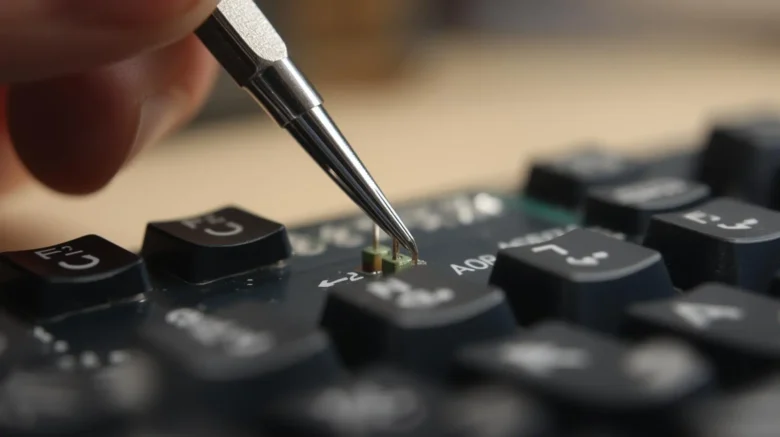
Para resetar, vamos precisar de uma pinça metálica (de sobrancelha serve) ou um clipe de papel dobrado em “U”.
### Passo a Passo com a Pinça:
1. Desmonte o teclado: Tire o PCB de dentro do case para ver a parte de trás.
2. Conecte: Ligue o cabo USB no teclado e no computador.
3. Localize: Procure na placa os nomes “RESET” e “GND”. Eles ficam lado a lado.
4. O Pulo do Gato: Encoste uma ponta da pinça no contato RESET e a outra ponta no contato GND ao mesmo tempo.
5. Segure por 1 segundo e solte.
Isso cria um curto-circuito controlado que diz ao chip: “Reinicie agora!”.
# O “Sinal de Vida” (Modo Bootloader)
Aqui é onde muita gente se confunde. Quando o reset funciona, o teclado geralmente APAGA as luzes.
Ele não vai digitar. O único sinal de que funcionou é o Windows fazer aquele barulhinho de “Tiruru” (dispositivo conectado) e, se você abrir o Gerenciador de Dispositivos ou o software QMK Toolbox, ele vai aparecer como “ATm32U4DFU” ou algo similar.
# E agora? Como fazer ele voltar a digitar?
Se você resetou porque ele estava travado:
1. Abra o software QMK Toolbox.
2. Ele deve mostrar uma mensagem amarela dizendo “Device connected”.
3. Carregue o arquivo de firmware original (.hex ou .bin) do seu teclado.
4. Clique em Flash.
Assim que terminar, o teclado vai reiniciar sozinho, as luzes vão acender e ele voltará a funcionar normalmente.
# Conclusão
Resetar o PCB com uma pinça parece coisa de hacker de filme, mas é o procedimento padrão no hobby de teclados mecânicos. Não tenha medo. Desde que você toque apenas nos pinos de Reset e Terra, é impossível estragar o teclado.
Agora que você sabe ressuscitar seu equipamento, pode voltar a testar seus layouts no VIA sem medo de ser feliz.
# Perguntas Frequentes (FAQ)
1. Posso levar choque fazendo isso?
Não. A voltagem do teclado é de apenas 5 Volts, o que é inofensivo para o ser humano. Você não vai sentir nada.
2. A pinça precisa ser de metal?
Sim! O metal conduz a eletricidade para fechar o circuito. Pinças de plástico não funcionam.
3. Vou perder minhas configurações de macros?
Se você tiver que re-flashar o firmware, sim, o teclado volta para o padrão de fábrica. Se você usa VIA, as configurações geralmente ficam salvas no seu PC ou na memória EEPROM (dependendo da gravidade do travamento).
4. E se eu não achar os pinos RST e GND?
Procure o manual do seu PCB. Às vezes eles não estão escritos, mas são dois pads dourados quadrados próximos ao chip principal.
5. O teclado continua morto mesmo depois do reset. E agora?
Tente trocar o cabo USB e testar em outra porta. Se mesmo fazendo o curto nos pinos o PC não fizer nenhum som, aí sim pode ser um defeito físico na porta USB ou no microcontrolador.