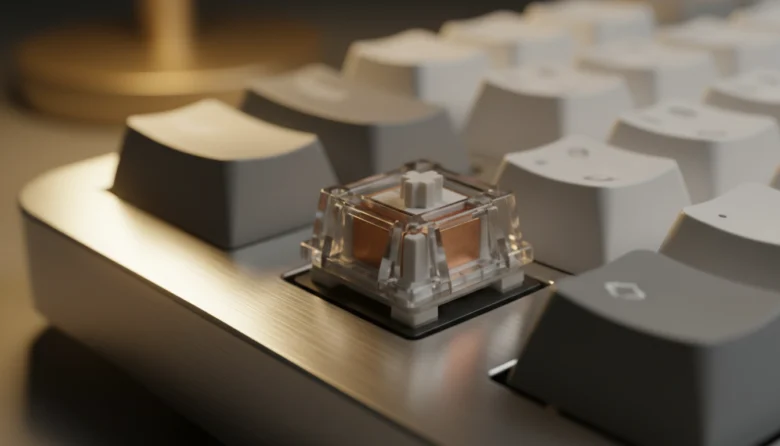
Sabe aquele momento frustrante em que você vai digitar uma senha e ela dá erro três vezes seguidas? Ou quando você está escrevendo um e-mail importante e a palavra “casa” vira “caasa”? Se você está passando por isso, bem-vindo ao clube do “Chattering”. É um dos problemas mais irritantes para quem tem teclado mecânico, mas eu tenho uma boa notícia: na maioria das vezes, não é um defeito fatal. Seu teclado não pifou, ele provavelmente só está “sujo” por dentro. Muitas pessoas correm para comprar um teclado novo ou gastam dinheiro com técnicos assim que o primeiro duplo clique aparece. O que as lojas não te contam é que 90% desses casos são resolvidos em casa, em menos de 10 minutos, e gastando quase nada. Você não precisa saber soldar, não precisa abrir a carcaça do teclado e nem ser um gênio da informática. Tudo o que você precisa é de um pouco de paciência e os materiais certos que talvez você já tenha na gaveta. Se você quer economizar dinheiro e salvar seu companheiro de digitação, pare tudo o que está fazendo. Neste guia, vou te pegar pela mão e ensinar como consertar switch com “Chattering” (duplo clique) sem precisar trocar a peça, usando métodos seguros e testados. Vamos transformar esse pesadelo técnico em um problema resolvido, passo a passo, sem riscos. Prepare seu café (longe do teclado!) e vamos recuperar essa digitação perfeita agora mesmo. # O que é esse tal de “Chattering” e por que meu teclado ficou louco? Antes de sairmos “operando” o paciente, vamos entender o que está acontecendo. O “Chattering” (ou key chatter) é o nome técnico para quando você aperta uma tecla uma vez, mas o computador registra dois, três ou até quatro toques seguidos. É como se o interruptor (o switch) estivesse gaguejando. Para o usuário leigo, parece que a peça eletrônica quebrou. Mas, na verdade, o vilão geralmente é muito mais simples: poeira, sujeira ou oxidação. Dentro de cada tecla do seu teclado mecânico, existem duas plaquinhas de metal que se encostam para enviar o sinal para o PC. Se um grãozinho de poeira microscópico entrar ali no meio, ele pode fazer o contato falhar e voltar muito rápido, confundindo o sistema. Ou seja, seu teclado não está quebrado; ele só está precisando de um banho! # Antes de Começar: O “Kit de Primeiros Socorros” Para seguir este tutorial com segurança, você não vai precisar de ferro de solda nem de chaves de fenda complexas. Vamos usar a abordagem “não invasiva”. Aqui está o que você precisa ter à mão: * Álcool Isopropílico 99% (Isopropanol): Esse é o item obrigatório. Não use álcool de cozinha (70% ou 46%), nem acetona, nem perfume. O álcool isopropílico tem pouquíssima água e evapora muito rápido, o que garante que não vamos causar um curto-circuito no seu teclado. * Um canudo fino ou seringa (sem agulha): Para aplicar o álcool no lugar certo. * Um extrator de keycaps (ou os dedos): Aquela pinça de plástico que costuma vir com o teclado para tirar as tampinhas das teclas. * Ar comprimido (opcional): Pode ser aquelas latas de spray ou um soprador manual. # Solução 1: O Truque do Software (A Mais Fácil e Rápida) Se você precisa terminar um trabalho agora e não tem álcool isopropílico em casa, existe uma solução via software. Ela não “limpa” o problema, mas esconde ele para você conseguir trabalhar em paz. Existem programas gratuitos, como o Keyboard Chattering Fix, que funcionam como um filtro. Eles dizem ao Windows: “Ei, se essa tecla for apertada duas vezes em menos de 50 milissegundos, ignore a segunda vez”. Como nenhum humano consegue digitar tão rápido assim, o programa bloqueia o duplo clique falso do defeito, mas deixa passar seus cliques reais. 1. Baixe um software de correção de chattering confiável. 2. Ative o filtro e defina o tempo (geralmente 90ms ou 100ms é um bom começo). 3. Teste a digitação. Essa é uma “gambia” (gambiarra) técnica, mas funciona maravilhosamente bem para quem está com pressa. # Solução 2: A Técnica do “Sopro” e Limpeza a Seco Às vezes, o problema é apenas um grão de poeira solto que está dançando dentro do switch. Antes de molhar qualquer coisa, vamos tentar expulsar esse intruso. 1. Tire a tecla: Use o extrator para remover a tampinha plástica (keycap) da tecla que está falhando. 2. Pressione o switch: Com o dedo, afunde a haste do switch (o pino colorido) até o fundo. 3. Sopre com força: Se tiver uma lata de ar comprimido, use o canudo para soprar ar dentro das frestas do switch enquanto ele está pressionado. Se não tiver, você pode soprar com a boca, mas cuidado redobrado para não cuspir ou deixar cair saliva dentro, pois isso pode oxidar o metal. Repita isso algumas vezes e teste. Se a poeira se moveu, o problema sumiu. # Solução 3: O “Banho Mágico” com Álcool Isopropílico (A Definitiva) Se o ar não resolveu, é hora da artilharia pesada. Essa técnica é a que tem a maior taxa de sucesso para consertar switch com “Chattering” (duplo clique) sem precisar trocar a peça. O álcool vai limpar a oxidação e a sujeira grudada nos contatos internos. ### Passo a Passo da Limpeza com Álcool: Passo 1: Desconecte tudo Segurança em primeiro lugar! Tire o cabo USB do teclado do computador. Se for um teclado sem fio, desligue-o e, se possível, remova a bateria. Passo 2: Exponha o paciente Remova a keycap da tecla problemática. Você vai ver o switch (a pecinha quadrada com um sinal de + no meio). Passo 3: A Injeção Pegue o seu Álcool Isopropílico. Molhe a ponta de um canudo fino nele, tampe a outra ponta com o dedo para segurar o líquido (como fazíamos com refrigerante na infância) e leve até o switch. Pressione a haste do switch para baixo e solte algumas gotas de álcool dentro do mecanismo. Não precisa inundar o teclado, apenas algumas gotas para entrar no interior do switch. Passo 4: A Massagem Cardíaca Agora vem o segredo: com o álcool lá dentro, comece a apertar a tecla freneticamente. Pressione o switch repetidamente, rápido e com vontade, por uns 30 segundos a 1 minuto. Isso faz com que o álcool se espalhe e, pelo atrito das peças se movendo, ele “lixa” a sujeira dos contatos metálicos. Passo 5: Secagem Deixe o teclado descansar por cerca de 15 a 20 minutos. Como o álcool isopropílico evapora rápido, ele vai secar sozinho e não vai deixar resíduos. Depois desse tempo, conecte o teclado e teste. Na maioria esmagadora dos casos, isso resolve o problema definitivamente! # O que fazer se nada disso funcionar? Você tentou o software, o ar e o álcool, e a tecla continua dando duplo clique? Calma, ainda não é o fim. Isso pode significar que o contato metálico dentro do switch realmente entortou ou quebrou. Se o seu teclado for do tipo Hot-Swappable (que permite trocar switches apenas puxando), a solução é simples: tire um switch de uma tecla que você quase nunca usa (como o Scroll Lock ou Pause Break) e coloque no lugar da tecla estragada. Assim, você resolve o problema da tecla importante sem gastar nada. Se o seu teclado for soldado, infelizmente, a limpeza externa chegou ao seu limite. Nesse caso, seria necessário abrir e soldar, o que foge do nosso guia para iniciantes. # Prevenção: Como evitar que o Chattering volte Agora que você (provavelmente) salvou seu teclado, vamos garantir que isso não aconteça de novo tão cedo. O maior inimigo dos switches é a poeira fina e migalhas. * Capa Protetora: Quando não estiver usando o PC, cubra o teclado com um pano ou uma capa de acrílico. Isso reduz drasticamente a entrada de poeira. * Lanche Longe: Eu sei que é tentador comer biscoito assistindo vídeo, mas as migalhas são fatais para switches mecânicos. * Limpeza Regular: Uma vez por mês, passe um pincel macio entre as teclas para tirar o excesso de pó. # Conclusão Viu só? Consertar switch com “Chattering” (duplo clique) sem precisar trocar a peça não é um bicho de sete cabeças. Na grande maioria das vezes, é apenas uma questão de higiene do componente. Com um pouco de álcool isopropílico e paciência, você economizou o valor de um teclado novo e ainda aprendeu a cuidar melhor do seu equipamento. A tecnologia pode assustar quem não tem o hábito de mexer, mas com as instruções certas, você percebe que é capaz de resolver muito mais coisas do que imagina. Agora, faça o teste final: abra um bloco de notas e digite aquela frase que estava dando erro. A sensação de ver as letras saindo perfeitas, uma a uma, é impagável! # Perguntas Frequentes (FAQ) 1. Posso usar WD-40 ou óleo de máquina para limpar o switch? Jamais! O WD-40 comum e óleos deixam resíduos gordurosos que atraem mais poeira e podem corroer o plástico do switch com o tempo, piorando o problema permanentemente. Use apenas Álcool Isopropílico ou limpa-contatos específico para eletrônicos. 2. O álcool isopropílico pode manchar meu teclado? Geralmente não. O isopropanol é seguro para a maioria dos plásticos usados em teclados (ABS e PBT) e metais. Porém, evite derramar sobre pinturas customizadas ou partes de borracha por tempo prolongado. Na dúvida, aplique apenas dentro do switch. 3. Fiz o procedimento e a tecla parou de funcionar de vez. E agora? Provavelmente ela ainda está úmida. O álcool isopropílico evapora rápido, mas se você usou muito, pode ter ficado acumulado no fundo. Desconecte o teclado e deixe secar em local ventilado por mais algumas horas (ou de um dia para o outro) antes de tentar novamente. 4. Esse método funciona para teclados de membrana (comuns)? Não exatamente. Teclados de membrana funcionam de forma diferente (com folhas de plástico e borracha). Jogar álcool dentro de um teclado de membrana pode dissolver as trilhas condutivas e estragá-lo. Este guia é específico para teclados mecânicos. 5. Se eu fizer isso, perco a garantia do teclado? Tecnicamente, qualquer intervenção pode ser questionada pela fabricante. Porém, como o álcool isopropílico evapora sem deixar rastros visíveis, é muito difícil para a assistência técnica saber que você fez uma limpeza externa, desde que você não quebre nenhuma peça ou lacre de segurança ao tentar abrir a carcaça. |
Como Consertar Switch com “Chattering” (Duplo Clique) Sem Trocar a Peça