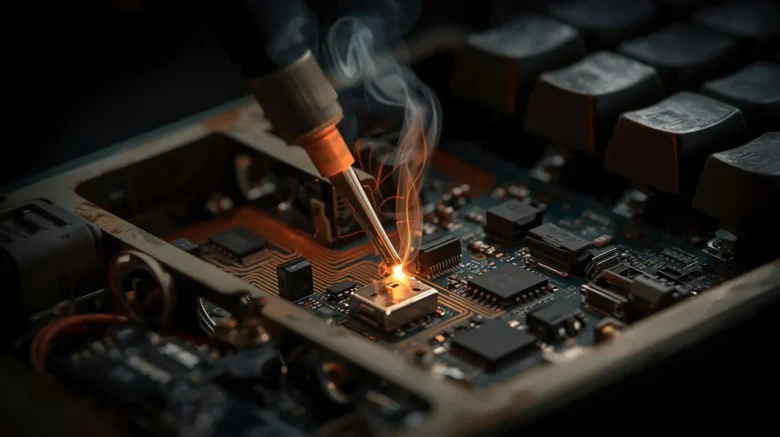
Você tem aquele teclado mecânico lendário (um Filco Majestouch, um Cooler Master QuickFire ou um Redragon antigo) que funciona perfeitamente, mas tem um defeito fatal: o cabo fixo.
Além de ser feio e difícil de transportar, se o cabo quebrar (o que sempre acontece perto da saída do case), o teclado morre. E vamos ser sinceros: você morre de inveja daqueles setups com cabos espirais (coiled cables) e conectores de aviador.
A boa notícia é que você pode modernizar seu “velho de guerra”. Com um pouco de coragem e um ferro de solda, é possível arrancar aquele cabo fixo e instalar uma porta USB-C fêmea moderna.
Este é um mod de nível intermediário. Envolve solda e corte de plástico. Mas o resultado é um teclado que parece ter saído da fábrica em 2024.
Aqui está o guia definitivo, passo a passo e à prova de falhas.
Transformar um teclado com fio fixo em removível é o rito de passagem de todo modder. É a cirurgia plástica definitiva para teclados.
Mas cuidado: eletricidade não perdoa. Se você inverter os fios de energia (VCC e GND), você frita o microcontrolador do teclado instantaneamente.
Neste guia “For Dummies”, vamos focar na segurança e na identificação correta dos fios para que você não transforme seu teclado em um peso de papel.
O Que Você Precisa (Lista de Compras)
Não comece sem ter tudo na bancada.
- Placa Breakout USB-C Fêmea (USB-C Breakout Board): É uma plaquinha pequena que tem a porta USB-C de um lado e 4 pontos de solda do outro (V, D-, D+, G). Custa menos de 10 reais no AliExpress ou Shopee.
- Dica: Compre a versão que já vem com os resistores de 5.1k soldados (para garantir compatibilidade com cabos C-to-C), embora para teclados (USB 2.0) a versão simples funcione com cabos A-to-C.
- Fios Finos (24AWG ou 26AWG): 4 cores diferentes para não se perder.
- Ferro de Solda e Estanho.
- Multímetro: OBRIGATÓRIO. Não confie nas cores dos fios originais do teclado.
- Cola Quente ou Epóxi: Para fixar a porta no case.
- Limas ou Micro Retífica (Dremel): Para abrir o buraco no plástico do case.
Passo 1: A Autópsia (Desmontagem)
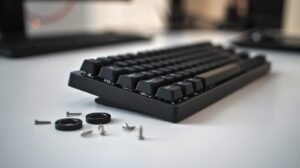
- Vire o teclado e remova todos os parafusos. Verifique embaixo dos pés de borracha e adesivos de garantia.
- Abra o case com cuidado. O cabo original estará conectado ao PCB.
- Identifique a Conexão:
- Em 90% dos casos, o cabo termina em um conector branco de 5 pinos (JST) plugado no PCB.
- Em teclados muito baratos, os fios são soldados direto na placa.
Passo 2: O Trabalho de Detetive (Mapeamento dos Pinos)
PARE E LEIA COM ATENÇÃO.
As cores dos fios USB deveriam ser padrão:
- Vermelho: VCC (+5V)
- Preto: GND (Terra)
- Branco: D- (Dados Menos)
- Verde: D+ (Dados Mais)
- Preto Grosso: Shield (Blindagem – opcional)
PORÉM, fabricantes de teclados antigos muitas vezes ignoram isso. Já vi teclados onde o fio vermelho era o Terra e o preto era 5V. Se você confiar nas cores, pode queimar tudo.
Como usar o Multímetro para ter certeza:
- Coloque o multímetro no modo de Continuidade (aquele que apita quando encosta as pontas).
- Pegue a ponta USB macho do cabo original (a que você plugava no PC).
- Olhe dentro do plugue USB-A. Existem 4 contatos metálicos.
- Pino 1 (Esquerda): VCC
- Pino 2: D-
- Pino 3: D+
- Pino 4 (Direita): GND
- Toque uma ponta do multímetro no Pino 1 do plugue USB e, com a outra ponta, toque nos fios desencapados dentro do teclado (ou nos pinos do conector JST).
- Quando apitar, você achou o VCC. Anote a cor ou a posição no PCB.
- Repita para os outros 3 pinos.
Agora você tem o mapa do tesouro: sabe exatamente qual fio do teclado faz o quê.
Passo 3: Preparando a Placa USB-C (Breakout Board)
Pegue sua plaquinha USB-C nova. Ela geralmente tem 4 furos identificados:
- V: VCC (5V)
- D-: Data –
- D+: Data +
- G: GND
- Corte 4 pedaços de fio (cerca de 5 a 10cm).
- Solde um fio em cada furo da plaquinha USB-C.
- Anote qual cor de fio você usou para cada função.
Passo 4: A Conexão (O Casamento)
Agora vamos ligar a plaquinha nova no PCB do teclado.
Opção A (Se o teclado tinha conector JST removível):
- Corte o cabo original do teclado, deixando uns 5cm de fio sobrando preso ao conector JST.
- Desencape esses fios.
- Solde os fios da sua plaquinha USB-C nos fios do conector JST, seguindo o mapa que você fez no Passo 2 (V com V, G com G, etc.).
- Isole as emendas com espaguete termo-retrátil (heat shrink) ou fita isolante.
- Plugue o conector JST de volta no PCB.
Opção B (Solda Direta no PCB – Mais Limpo):
- Desolde o conector JST ou os fios antigos do PCB do teclado.
- Solde os fios da sua plaquinha USB-C diretamente nos furos do PCB do teclado.
- Geralmente o PCB tem escrito “V, G, D+, D-” perto dos furos. Se tiver, confie na escrita do PCB (mas confira com o multímetro se puder).
Passo 5: O Teste de Fogo
ANTES DE FECHAR O TECLADO:
- Conecte um cabo USB-C na sua nova porta.
- Conecte no PC.
- O teclado acendeu?
- Sim: Ótimo! Teste todas as teclas.
- Não: Desconecte imediatamente. Você pode ter invertido D+ e D- (o PC não reconhece) ou VCC e GND (perigo).
- Cheiro de queimado? Você inverteu VCC e GND. Provavelmente o teclado morreu. (Por isso o Passo 2 é vital).
Se o Windows disser “Dispositivo USB não reconhecido”, inverta os fios D+ e D-. Isso não queima nada, só impede a comunicação.
Passo 6: Modificando o Case (A Arte Plástica)
Agora o desafio físico. O buraco original do cabo é redondo e pequeno. A porta USB-C é oval e maior.
- Identifique onde a plaquinha USB-C vai ficar. Geralmente no mesmo lugar da saída antiga.
- Use um alicate de corte para remover as travas de plástico internas que seguravam o cabo antigo.
- Use limas (limatão) ou uma Dremel para alargar o buraco de saída até que o plugue USB-C do seu cabo passe livremente.
- Dica: Vá devagar. Lixe um pouco, teste. Lixe mais um pouco. Se abrir demais, fica feio.
Passo 7: Fixação (A Rocha)
A porta USB-C vai sofrer muita força de “tira e põe”. Ela precisa estar cimentada.
- Posicione a plaquinha USB-C alinhada com o buraco.
- Conecte o cabo USB-C (desligado do PC) para garantir que ela está na posição e ângulo corretos.
- Encha de Cola Quente ao redor da plaquinha. Não economize. Cubra a parte de trás da placa e os fios soldados (isso também isola e evita curtos).
- Nível Pro: Use Epóxi (Durepoxi ou Araldite) para uma fixação eterna, mas cuidado para não deixar entrar cola dentro da porta USB.
Conclusão
Espere a cola secar, feche o case e parafuse tudo.
Parabéns! Você acabou de salvar um teclado do lixo eletrônico e o transformou em um dispositivo moderno. Agora você pode usar aquele cabo espiral (coiled cable) estiloso, trocar de cabo facilmente e transportar seu teclado na mochila sem medo de quebrar o fio na base.
Você não apenas consertou; você evoluiu seu equipamento.
Perguntas Frequentes (FAQ)
1. Funciona com cabo USB-C para USB-C (C-to-C)? Depende da plaquinha breakout que você comprou. Se ela tiver dois resistores de 5.1k (R1 e R2) soldados nos pinos CC1 e CC2, sim. Se for uma placa simples de 4 pinos sem resistores, ela só vai funcionar com cabos USB-A para USB-C.
2. Posso fazer isso em teclado de membrana? Sim, o princípio USB é o mesmo para qualquer dispositivo (mouse, teclado, webcam). Só verifique se há espaço dentro do case para a plaquinha.
3. O teclado vai ficar mais rápido? Não. A velocidade continua sendo USB 2.0 (ou 1.1). O conector USB-C é apenas físico; a tecnologia de transmissão de dados do teclado não muda.
4. Inverti D+ e D- e não funciona. Queimei o teclado? Provavelmente não. Inverter os dados apenas faz o PC não entender o que está conectado. Basta inverter os fios de volta. O perigo real é inverter Vermelho (VCC) e Preto (GND).
5. A cola quente soltou depois de um tempo. O que usar? Cola quente pode soltar se o teclado esquentar ou se você for muito bruto. Para uma solução definitiva, use massa epóxi (Durepoxi) para criar uma “cama” para a plaquinha, e depois cole com cola instantânea (Super Bonder) ou Araldite.